Appearance

6.4 计划调整与打印
阅读提示: 计划编好了,但工人不够用、钱可能超支、完工日期可能赶不上 Deadline。这一章教你:发现瓶颈 → 解决问题 → 打印出来给老板看。
6.4.1 识别资源过载 —— Resource Graph
资源分配给任务后,可能出现某时间段的资源需求超过 Supply(供应量),这就是资源过载(Resource Over-demand)。
打开 Resource Graph 视图:
- 点击 Sheet 标签 Gantt and Graph(甘特图 + 图表分屏)
- 该 Sheet 上方是甘特图,下方是 Resource Graph(资源图表)
- 点击 Resource Graph 区域使其激活
- 点击工具栏上的资源单位按钮切换图表模式
- 右键点击 Resource Graph 红色的时间标尺 → 选择 Days(按天显示)
- 使用 Resource Graph 左侧底部滚动条找到 LABORER
阅读 Resource Graph:
- 柱状图高度 = 每天需要的 LABORER 数量
- 红色横线 = Supply 值(2 个工人)
- 超过红线的柱体 = 过载(当天需要超过 2 个工人)
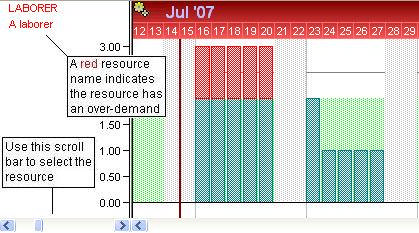
如果看不到截图中显示的内容,点击甘特图中的任意任务即可对齐图表。
6.4.2 手工微调 —— CTRL + Nudge
在启用自动平衡之前,可以手工微调任务位置,实时观察 Resource Graph 的变化。
操作:在甘特图中选中任务,按住CTRL 键+左/右箭头键 —— 任务整体左右移动。
- 右箭头:任务整体后移
- 左箭头:任务整体前移
移动后,任务起始日期处出现蓝色圆圈带 i 标记,表示「已被手动挪动(nudged),未按最早开始时间排程」。
手工微调适合 1-2 个任务的个别调整。过载涉及 10+ 个任务时,交给自动平衡更省心。
6.4.3 自动资源平衡(Resource Leveling)
PRA 内置的资源平衡引擎自动重新排程,使资源需求不超过 Supply。
先复位再平衡:
任何微调后应先复位任务到最早开始时间:
Plan | Reset → 选择 Entire Project→OK
执行自动平衡:
Plan | Level Resources
在弹出的对话框中:
| 设置 | 操作 |
|---|---|
| Reset tasks to early start | 确保已勾选(清除之前的平衡结果) |
| Level Now | 点击执行平衡 |
平衡原理: PRA 扫描所有任务 → 发现某时间段资源超 Supply → 将低优先级任务推迟到资源有空时 → 重复扫描直至所有时段满足约束。
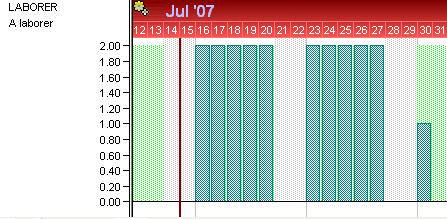
平衡后计划完成日期从 28 日推到了 30 日——过了 7 月 28 日的比赛日期,这不行。接下来需要调整计划。
平衡后工期变长是正常的。 原计划之所以「快」,是因为它假定了无限资源。平衡是把「假设」拉回「现实」。
6.4.4 查看项目成本
在调整计划前,先看看钱花在哪了。
切回单纯甘特图视图:点击 Sheet 标签Gantt Chart。
添加成本列并显示汇总行:
- Format | Columns`(或双击现有列标题快速打开列对话框)
- 在 Left Columns选项卡中找到Cost [Remaining] 列
- 勾选 Total this column
- 勾选 Show Total Line
- 点击 OK 返回计划
- 用鼠标向右拖动分割条(splitter bar),露出新增的 Cost 列
![图:添加 Cost [Remaining] 列后的甘特图](/assets/book06_page15_img03.jpeg)
- Remaining Cost 列 = 每个任务的所有剩余成本之和。汇总任务的成本包含其子任务成本
- Total Line(总计行) = 全部任务的成本总和
当前总计约 $900,超出 Mr. House 的 $850 预算。
6.4.5 调整计划 —— 移除资源 + 重新平衡
发现了两个问题:
- 平衡后完工日期 7/30 → 超过比赛日期 7/28
- 总成本 $900 → 超过预算 $850
Mr. House 决定「一石二鸟」:把 Line pond(铺设衬垫)任务的工人去掉,自己干——既省钱,又释放工人给其他任务。
操作步骤:
- 点击任务
Line pond - 在 Task Details 面板切换到 Resources 选项卡
- 点击 LABORER 资源行
- 按 Delete 键删除该分配
检查 Total Line —— 成本降至约 $840,刚好在预算内。
重新复位并平衡:
Plan | Level Resources
- 确认 Reset all the tasks to their early start dates 已勾选
- 点击 Level Now
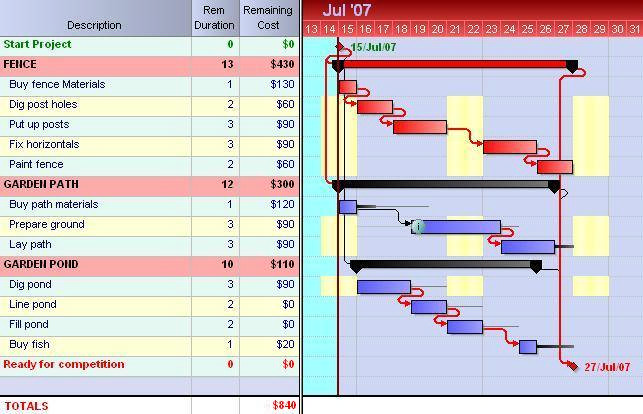
完工日期回到 7/28 比赛期限之前,成本在预算内。计划调整完成!
6.4.6 页面设置与打印
把甘特图打印出来给 Mr. House 看。
页面设置:
File | Page Setup
| 设置项 | 推荐值 |
|---|---|
| Scaling(缩放) | Fit to 1 pages wide(适应 1 页宽) |
| 纸张方向 | Landscape(横向),甘特图时间轴适合横向 |
点击 OK。
打印:
File | Print → 预览 → 确认无误 → 点击 Print
6.4.7 保存与退出
PRA 的文件格式是 .plan,包含任务、资源、日历、逻辑关系等全部信息。
| 操作 | 路径 |
|---|---|
| 保存 | `File |
| 退出 | `File |
如果不指定扩展名,PRA 自动添加
.plan后缀。退出时如有未保存的修改,系统会提示是否保存。
恭喜!
你已经完成了一个完整项目计划的全部流程:
- ✅ 新建项目并输入 17 个任务
- ✅ 设置里程碑和工期
- ✅ 构建三层 WBS 汇总结构
- ✅ 配置 7 天工作周日历
- ✅ 建立完整的 FS 逻辑关系链(含 2 天 Lag)
- ✅ 创建 6 个资源,分配独立日历
- ✅ 分配资源到各任务
- ✅ 识别并解决资源过载
- ✅ 查看总成本并控制预算
- ✅ 打印甘特图
你现在已具备独立搭建项目计划的能力。后续各册将在这个基础上加入不确定性——进行真正的风险分析。
实战案例:某园林景观项目的资源平衡与成本优化
案例:某市政公园景观提升项目
项目背景
某市政公园景观提升,含乔木种植、灌木造型、草坪铺设、水系开挖四项汇总任务,总工期 120 天。核心资源:园艺工 8 人、挖机 1 台。
问题分析
原始计划中,水系开挖和乔木种植同时进行——但都需要挖机。只有 1 台挖机,两个任务同时开工 → 资源过载。先乔木后水系串行 → 工期从 120 天延到 155 天,远超合同 135 天。
平衡策略对比
| 方案 | 操作 | 工期 | 成本变化 | 结果 |
|---|---|---|---|---|
| A | 自动平衡(Level Now) | 155天 | — | 超合同 20 天 ❌ |
| B | 租 1 台挖机(增 Supply) | 120天 | +¥18 万 | 两线并行但贵 |
| C | 乔木用挖机,水系改人挖 | 125天 | +¥5 万 | 平衡最优 ✅ |
最终决策
选择 方案 C:水系改人挖,增加 ¥5 万人工费,避免 ¥18 万租金,工期 125 天在合同内。项目经理:「多花 5 万省 13 万,还赶在合同工期内——这叫以退为进。」
启示:资源平衡不是让你「认命」,而是逼你问自己:有没有更聪明的替代方案?
本章小结
| 要点 | 一句话 |
|---|---|
| 识别过载 | Gantt and Graph → Resource Graph → 选劳工 → Days 视图 → 看超红线的柱体 |
| 手工微调 | CTRL + 箭头键移动任务 |
| 自动平衡 | Plan |
| 查看成本 | `Format |
| 调整策略 | 移除资源分配 → 重新 Level → 观察成本和日期变化 |
| 打印 | `File |
| 保存 | .plan 格式包含全部计划数据 |
英文原版内容版权归 Oracle Corporation 所有。中文翻译、案例、习题由 计划工程师 独立创作。
下一册:[第7册 · 风险分析进阶] — 你的计划底座已经打好,是时候加上不确定性和蒙特卡洛模拟了。