Appearance

6.1 项目初始化与任务输入
阅读提示: 如果计划是房子的地基,那这一章教你怎么挖地基。80% 的风险分析翻车都源于「计划本身就没建对」。本章基于 Primavera Risk Analysis 的 Planning Tutorial 编写。
6.1.1 新建项目
打开 Primavera Risk Analysis,从一片空白开始。
操作路径:File | New
弹出模板选择对话框,选择 "New Plan" 模板,点击 Open。
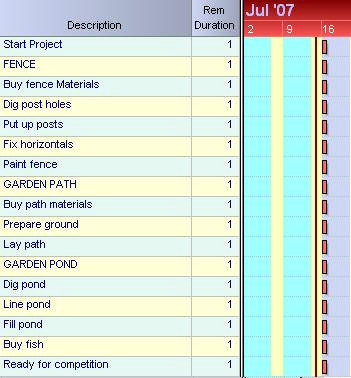
接下来填写 Plan Information(计划信息):
操作路径:Plan | Plan Information
| 字段 | 说明 | 本案例输入 |
|---|---|---|
| Plan Title | 项目名称 | Garden Landscaping |
| Start Date | 计划开始日期 (Dates 选项卡) | 15/07/07 |
| Data Date | 数据日期 (Dates 选项卡) | 15/07/07 |
Start Date 和 Data Date 的区别: Start Date 是项目「应该」什么时候开始;Data Date 是「数据更新到哪天」。新建项目时两者通常一致。执行期间 Data Date 会不断前移。
点击 OK,空白的甘特图出现——整个画布现在都是你的。
6.1.2 输入任务
甘特图左侧是表格区,第一列是 Description(任务描述)。
操作步骤:
- 选中 Description 列第一个空白单元格
- 键入任务名称,如 Start project`
- 按 向下箭头键 移到下一行
- 重复直至输入全部任务
Mr. House 将花园项目分解为 17 个任务。本项目的完整任务清单:
| 序号 | 任务描述 | 所在分组 |
|---|---|---|
| 1 | Start project | —(顶层) |
| 2 | Buy fence materials | 围栏 |
| 3 | Dig post holes | 围栏 |
| 4 | Put up posts | 围栏 |
| 5 | Fix horizontals | 围栏 |
| 6 | Paint fence | 围栏 |
| 7 | Buy path materials | 花园小径 |
| 8 | Prepare ground | 花园小径 |
| 9 | Lay path | 花园小径 |
| 10 | Dig pond | 花园池塘 |
| 11 | Line pond | 花园池塘 |
| 12 | Fill pond | 花园池塘 |
| 13 | Buy fish | 花园池塘 |
| 14 | Ready for competition | —(顶层) |
6.1.3 创建里程碑
里程碑(Milestone)是时间轴上的标记点,工期为零。本项目中 Start project和Ready for competition` 应为里程碑。
两种创建方法:
方法一:Task Details 面板(推荐)
- 点击任务
Start project,在底部 Task Details 面板中 - 切换到 General 选项卡
- 将 Type改为Start Milestone
- 同理将
Ready for competition的 Type 改为 Finish Milestone
方法二:键盘快捷键(更快)
- 将光标放在任务的 Remaining Duration 单元格中
- 键入
s→ 自动创建Start Milestone(开始里程碑) - 键入
f→ 自动创建Finish Milestone(完成里程碑)
里程碑创建后,甘特图上会显示 菱形旗标而非横向甘特条。
任务 vs 里程碑: 任务是持续一段时间的工作(有工期);里程碑是时间轴上的一瞬间(工期=0)。开始里程碑是书的封面,完成里程碑是封底。
6.1.4 修改工期
新任务的 Remaining Duration(剩余工期) 默认设为 1 天。大多数任务需要调整:
方法一:键盘输入
- 点击任务的 Remaining Duration 单元格
- 直接键入数字(如
3、5) - 按向下箭头移到下一个单元格
方法二:鼠标拖拽(更直观)
- 在甘特图右侧将鼠标移到任务条右端
- 光标变为 ↔ 箭头时,按住左键拖拽
- 拖拽时出现黄色提示框,显示新的工期和完成日期
修改后的各任务工期:
| 任务 | 工期(天) |
|---|---|
| Buy fence materials | 3 |
| Dig post holes | 5 |
| Put up posts | 5 |
| Fix horizontals | 5 |
| Paint fence | 5 |
| Buy path materials | 5 |
| Prepare ground | 10 |
| Lay path | 5 |
| Dig pond | 10 |
| Line pond | 3 |
| Fill pond | 2 |
| Buy fish | 3 |
里程碑的工期永远是 0,不可修改。
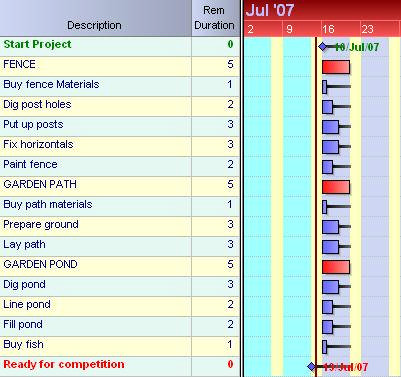
甘特条形图末尾的黑色浮动线(float line)表示任务的浮动时间。可通过 Format | Gantt Chart | Task Details → Float 下拉菜单中的 Show/Hide all float 控制显隐。
6.1.5 汇总任务(Summary Tasks)
汇总任务是 WBS(Work Breakdown Structure,工作分解结构)的骨架,将零散任务组织为树状结构。
Mr. House 将项目分为三个汇总任务:
- FENCE(围栏)
- GARDEN PATH(花园小径)
- GARDEN POND(花园池塘)
操作步骤:
- 在任务列表中,创建三个新行分别输入名称
FENCE、GARDEN PATH、GARDEN POND,作为汇总任务标题行 - 选中需要归入
FENCE的子任务(Buy fence materials 到 Paint fence) - 点击工具栏上的 Demote(降级) 按钮
- 依次将各子任务归属到对应的汇总任务下
WBS 最终结构:
| 级别 | 汇总任务 | 子任务 |
|---|---|---|
| 1 | FENCE | Buy fence materials, Dig post holes, Put up posts, Fix horizontals, Paint fence |
| 1 | GARDEN PATH | Buy path materials, Prepare ground, Lay path |
| 1 | GARDEN POND | Dig pond, Line pond, Fill pond, Buy fish |

展开 / 折叠子任务:
- 汇总任务左侧有灰色按钮,内含 −
**(减号)或**+`(加号) - 双击减号 → 折叠该汇总任务的所有子任务(只显示汇总行)
- 双击加号 → 展开
- 工具栏按钮: 全部展开 / 全部折叠
汇总任务的工期由子任务自动计算(最早子任务开始 → 最晚子任务结束),不能手动修改。
WBS 原则:100% 规则。 汇总任务应完全分解为子任务,不遗漏也不重复。如果「FENCE」下漏了「Paint fence」,计划就有盲区。
实战案例:某市政道路改造项目的 WBS 分解
案例:某市主干道改造项目
项目背景
某市主干道改造,全长 2.8km,合同工期 8 个月。项目初期技术员直接在 PRA 中输入 40 多个扁平任务,没有分层。项目经理审核时发现根本看不出「哪块可能拖后腿」。
问题分析
扁平结构像把所有零件摊在地上——你能看见每一个螺丝,但看不懂整台机器。WBS 的作用是把零件按「组件 → 子组件 → 零件」重新组装。
建模过程
| 一级汇总 | 二级子任务 | 工期 |
|---|---|---|
| 路基工程 | 管线迁改、软基处理、路基填筑、压实检测 | 90天 |
| 路面工程 | 底基层、水稳层、沥青面层、标线施工 | 85天 |
| 附属工程 | 路灯安装、绿化种植、人行道铺设、护栏安装 | 45天 |
关键启示
附属工程总工期最短(45天),但它是收尾环节——必须等路面完成后才能进场。任何延误都会直接推迟通车日期。工期最短的任务未必是瓶颈,WBS 必须配合逻辑关系分析。
本章小结
| 要点 | 一句话 |
|---|---|
| 新建项目 | File |
| 输入任务 | Description 列直接打字,箭头键换行 |
| 创建里程碑 | Type 列选 Start/Finish Milestone,或按 s / f |
| 修改工期 | Remaining Duration 列输入,或甘特图鼠标拖拽 |
| 汇总任务 | 选中子任务 → Demote 按钮 → 自动形成 WBS 层次结构 |
| 展开折叠 | 双击汇总任务前的 +/- 按钮,或用工具栏全部展开/折叠 |
英文原版内容版权归 Oracle Corporation 所有。中文翻译、案例、习题由 计划工程师 独立创作。