Appearance

6.2 日历与逻辑关系
阅读提示: 任务像散落的珠子,日历决定了每天能串多少颗,逻辑关系决定了珠子之间的连线。本章帮你把珠子串成一条项链。
6.2.1 理解日历
在 PRA 中,日历(Calendar) 定义了「什么时间可以干活」。
每个任务创建时,默认分配 Standard(标准日历)。双击任意任务,切换到General 选项卡即可看到当前分配的任务日历。
| 日历概念 | 含义 |
|---|---|
| 工作日(Working Day) | 任务可以在这些天执行,工期消耗 |
| 非工作日(Non-Working Day) | 任务暂停,工期不消耗 |
| Standard Calendar | 系统默认日历,周六周日为非工作日 |
默认的 Standard 日历为周一至周五 5 天工作周。甘特图上周末显示为竖条灰色阴影区。
6.2.2 修改标准日历为 7 天工作周
Mr. House 的花园工期紧张,我们让所有任务 7 天都工作。既然所有任务都使用 Standard 日历,最快的方法是直接修改 Standard 本身。
操作步骤:
- 点击工具栏 Calendar(日历) 按钮 ,或
Plan | Calendars - 确认 Standard 日历被选中
- 点击 Workweek... 按钮
- 勾选 Saturday和Sunday 的复选框,标记为工作日
- 点击 OK 关闭 Workweek 对话框
- 点击 OK 关闭 Calendar 对话框
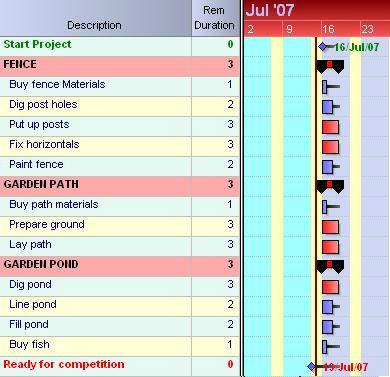
甘特图上周末的灰色阴影区消失——所有天现在都可用于工作。
一个 5 天的任务,在 5 天工作周下需要跨越一个周末才能完成;在 7 天工作周下连续 5 天就完成。工期数字一样,但日历上的结束日期完全不同。
6.2.3 逻辑关系基础
逻辑关系定义了任务之间的依赖——谁先谁后。
PRA 支持四种逻辑关系类型,本教程聚焦最常用的 FS(Finish-to-Start,完成-开始):
| 缩写 | 全称 | 含义 | 举例 |
|---|---|---|---|
| FS | Finish-to-Start | 前置结束 → 后置才能开始 | 挖完坑 → 才能竖柱子 |
| SS | Start-to-Start | 前置开始 → 后置即可开始 | 开始浇筑 → 开始振捣 |
| FF | Finish-to-Finish | 前置结束 → 后置才能结束 | 编写结束 → 审查才能结束 |
| SF | Start-to-Finish | 前置开始 → 后置才能结束 | 新系统上线 → 旧系统停用 |
FS(完成-开始)覆盖约 90% 的工程任务依赖关系。
6.2.4 添加 FS 链接(拖拽法)
在甘特图上用鼠标拖拽是最直观的建链方式:
三步操作:
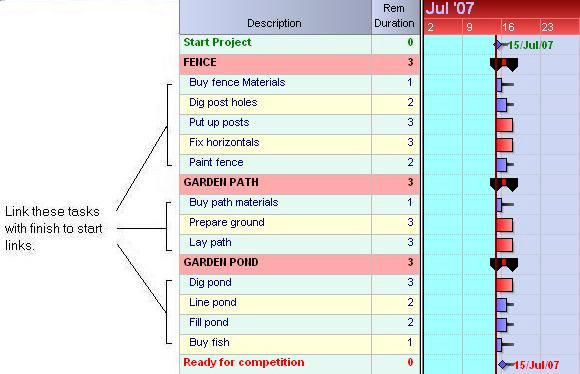
- 将鼠标移到 前置任务甘特条的右端,越过工期拖拽符号,直到光标变为F-? 形状
- 按住左键,拖向后置任务甘特条的左端,光标变为 F-S 形状
- 松开鼠标——带箭头的连线出现在两任务之间
本项目的完整逻辑关系链:
| 前置任务 | 后置任务 | 关系 |
|---|---|---|
| Start project | FENCE | FS |
| Start project | GARDEN PATH | FS |
| Start project | GARDEN POND | FS |
| Buy fence materials | Dig post holes | FS |
| Dig post holes | Put up posts | FS |
| Put up posts | Fix horizontals | FS |
| Fix horizontals | Paint fence | FS |
| Buy path materials | Prepare ground | FS |
| Prepare ground | Lay path | FS |
| Dig pond | Line pond | FS |
| Line pond | Fill pond | FS |
| Fill pond | Buy fish | FS |
链接里程碑的方法:从里程碑菱形的右边开始拖拽(光标出现 F-?),拖到目标任务的左端即可。
「Start project」同时驱动 FENCE、GARDEN PATH、GARDEN POND 三条链路——这三个汇总任务可以并行进行。这就是逻辑关系的威力。
6.2.5 删除链接
如果建错了关系,通过 Task Details 的 Links 选项卡 删除:
- 点击有错误链接的任务
- 在底部 Task Details 面板中切换到 Links 选项卡
- 在 Successors(后置任务)或Predecessors(前置任务) 列表中选中要删除的关系
- 按 Delete 键
6.2.6 延隔时间(Lag)
有时任务之间不是「紧接启动」,而是需要等待。这个等待期就是 Lag(延隔时间)。
本案例场景: Mr. House 意识到注水后池塘需要 2 天沉淀才能放鱼——Fill pond和Buy fish` 之间需要 2 天 Lag。
操作步骤:
- 点击任务
Fill pond,切换到 Task Details 的 Links 选项卡 - 在 Successors 列表中找到
Buy fish对应的行 - 点击 Lag 列单元格(当前显示
0),输入2 - 甘特图上两任务之间出现间隔标记,Lag 值显示在链接线上
| Lag 类型 | 含义 | 示例 |
|---|---|---|
| 正 Lag | 等待一段时间再开始 | 混凝土浇筑后养护 7 天再拆模 |
| 负 Lag | 前置未结束时后置已开始(搭接) | 浇筑完成前 2 天开始准备养护 |
6.2.7 前导网络图(Precedence Network / PERT 视图)
甘特图的依赖关系在大计划中不够直观。PRA 提供 PERT 视图(前导网络图)——用方框和箭头展示任务关系。
操作路径: View | View | Insert View...`
- 选择 Pert Network: Standard
- 勾选 Insert View as New Sheet
- 点击 OK,新增一个 Sheet 标签页
PERT 视图中:
- 每个方框代表一个任务,内含描述等信息
- 箭头表示逻辑关系(从前置指向后置)
- 网络图清晰展示并行和串行路径
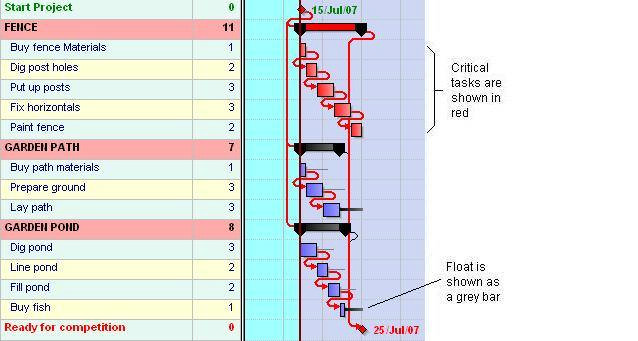
本截图中的 PERT 网络已被缩放调整以适应屏幕。你自己的视图可能会更大。点击 Sheet 标签
Gantt Chart可随时切回甘特图。
实战案例:某住宅项目主体结构的逻辑关系建模
案例:某 18 层住宅主体结构施工
项目背景
某 18 层住宅,标准层采用流水作业:模板 → 钢筋 → 混凝土 → 养护,每层 7 天。
问题分析
新手常见错误:把所有任务串成一条线(模板完 → 钢筋完 → 混凝土完 → 养护完 → 下一层模板…)。但流水施工的核心是搭接:第 1 层模板完成后,班组立刻去第 2 层,不等第 1 层全部干完。
正确建模
| 关系类型 | 用法 |
|---|---|
| FS | 同层内:模板 → 钢筋 → 混凝土 → 养护 |
| SS + Lag | 第 N 层钢筋开始 → 第 N+1 层模板在 2 天后开始(班组流转) |
| FS + 负 Lag | 混凝土完成前 1 天开始养护准备(负 Lag = -1) |
结果对比
- 全串行模式:18层 × 28天/层 = 504天
- 流水搭接模式:第1层28天 + 17层 × 7天/层 = 147天
- 差异:357天 —— 差出一个完整项目。
启示:逻辑关系的正确程度,比任务工期的精确程度更影响总工期。
本章小结
| 要点 | 一句话 |
|---|---|
| 日历 | 定义了哪些天能干活,直接影响完工日期 |
| 改 7 天周 | Calendar 按钮 → Standard → Workweek → 勾选周六日 |
| FS 链接 | 甘特条右端拖到后置左端,光标变 F-S 时松手 |
| 删除链接 | Task Details → Links 选项卡 → 选中关系 → Delete |
| Lag | 任务间等待期:正 Lag = 等待,负 Lag = 搭接 |
| PERT 视图 | View |
英文原版内容版权归 Oracle Corporation 所有。中文翻译、案例、习题由 计划工程师 独立创作。