Appearance

3.3 在 PRA 中打开 MSP 文件
阅读提示: 本章涉及 MSP 文件导入映射。操作菜单为 Primavera Risk Analysis 软件英文界面。
数据录好了,进度调好了——现在把 .mpp 文件导入 Primavera Risk Analysis,让蒙特卡洛引擎开始运转。
在 PRA 中打开 MSP 项目
最快捷的方式:在 MS Project 中直接点击工具栏上的 Open In Primavera Risk Analysis 按钮。
也可以在 PRA 中操作:
| 步骤 | 操作 |
|---|---|
| 1 | `File |
| 2 | 定位到你的 .mpp 文件,点击 Open |
| 3 | 弹出 Microsoft Project Import Mappings 对话框 |
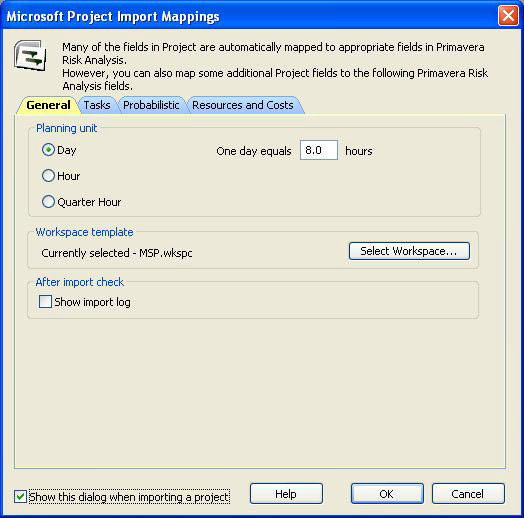
Import Mappings 导入映射
这是 MSP 和 PRA 之间的数据翻译字典。它决定了 MSP 中的哪个 User Duration 字段对应 PRA 中的哪个风险参数。
默认映射通常已经正确配置:
| MSP 字段 | 映射到 PRA 字段 | 含义 |
|---|---|---|
| User Duration 1 | Min Duration | 最乐观工期 |
| User Duration 2 | Most Likely Duration | 最可能工期 |
| User Duration 3 | Max Duration | 最悲观工期 |
| User Duration 4 | Duration Correlation | 工期相关性 |
设置完毕后点击 OK,PRA 开始导入并显示项目。
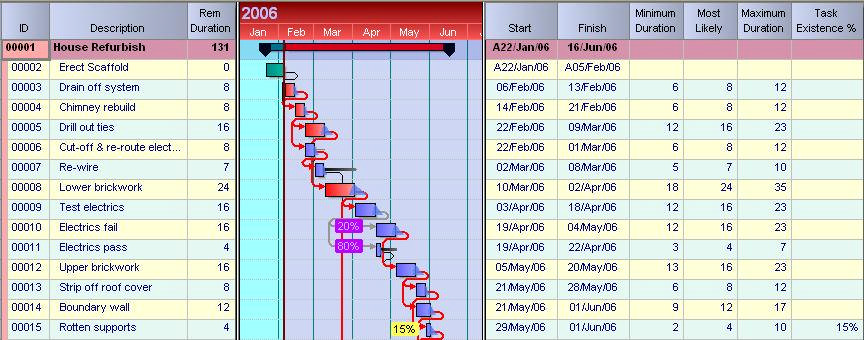
导入完成后建议立即保存——PRA 会提示你保存为一个 .plan 格式的文件。保存后文件同时保留了 .mpp 和 .plan 两份副本,互不干扰。
MSP Import Check 校验表
导入完成后,切换到 MSP Import Check 标签页。这是 PRA 的导入校验工具,包含两列:
| 列 | 含义 |
|---|---|
| Start Check | MSP 原计划开始日期 vs PRA 导入后开始日期的差异 |
| Finish Check | MSP 原计划完成日期 vs PRA 导入后完成日期的差异 |
灰色横条代表 MSP 原计划中的任务位置,上方条形代表导入 PRA 后的位置。两者若有细微偏差(如里程碑差 1 天),通常不影响分析结果。
注意: 如果 Start Check 或 Finish Check 列出现显著差异(如超过 2-3 天),说明计划文件的日历设置或非工作日可能有冲突,建议返回 MS Project 排查。
查看导入后的风险数据
有三种方式验证风险数据是否完整导入:
方式一:全局汇总 — Risk | Risk Summary`
弹出一个汇总窗口,列出项目中所有任务的风险输入参数。适合快速浏览有无遗漏。
方式二:逐任务查看 — Task Details 对话框
选中任意任务,打开下方的 Risk and Uncertainty 选项卡。这里可以看到该任务的三点估算值、分布类型、概率分支和存在性设置。这是最细致的校核方式。
方式三:甘特图直接浏览
切换到甘特图视图,直接查看任务列中的三点估算数值。
实战案例:某市政道路项目的 MSP 导入
案例:成都某市政主干道改造 MSP 导入
项目背景
成都某主干道提升改造,全长 4.5km,包含路面翻新、管网改造、绿化升级、智能交通设施安装。MSP 计划含 120 个任务,工期 200 天。风险数据已通过 PRA 工具栏在 MSP 中录入完毕。
导入过程
| 步骤 | 具体内容 |
|---|---|
| 打开文件 | File |
| 映射确认 | 默认映射已匹配(Duration 1→Min, 2→Likely, 3→Max),点击 OK |
| 校验检查 | MSP Import Check 显示 120 个任务全部通过——无 1 天以上差异 |
| 查看风险 | `Risk |
| 发现遗漏 | 绿化养护任务未录入三点估算,被视为确定性任务 |
结果
补录绿化养护的三点估算后重新导入。Start Check / Finish Check 为零差异。后续蒙特卡洛分析顺利进行,无因映射错误导致的偏差。
大项目导入后务必花 5 分钟做一次「风险数据完整性检查」——跑 Risk Summary 逐项核对。前期多花一点时间,换来的就是一次就跑通的干净分析。
本章小结
| 要点 | 一句话 |
|---|---|
| 打开入口 | File |
| 映射 | MSP User Duration 字段 ↔ PRA 风险参数 |
| 校验 | MSP Import Check 标签页对比原计划和导入后日期 |
| 查看 | `Risk |
| 保存 | 导入后立即保存为 .plan,保留 .mpp 副本 |
英文原版内容版权归 Oracle Corporation 所有。中文翻译、案例、习题由 计划工程师 独立创作。